
- Verifique seu roteador ou dispositivos conectados para encontrar facilmente sua senha Wi-Fi.
- Acesse as configurações do roteador ou reinicie-o se outros métodos falharem.
Você já tentou conectar um novo dispositivo ao seu Wi-Fi e não se lembrava da sua chave de segurança de internet? Isso pode ser frustrante, mas existem várias maneiras de recuperá-la. Não entre em pânico! Aqui está um guia simples sobre o que fazer quando você esquece sua senha Wi-Fi.
Verifique seu roteador
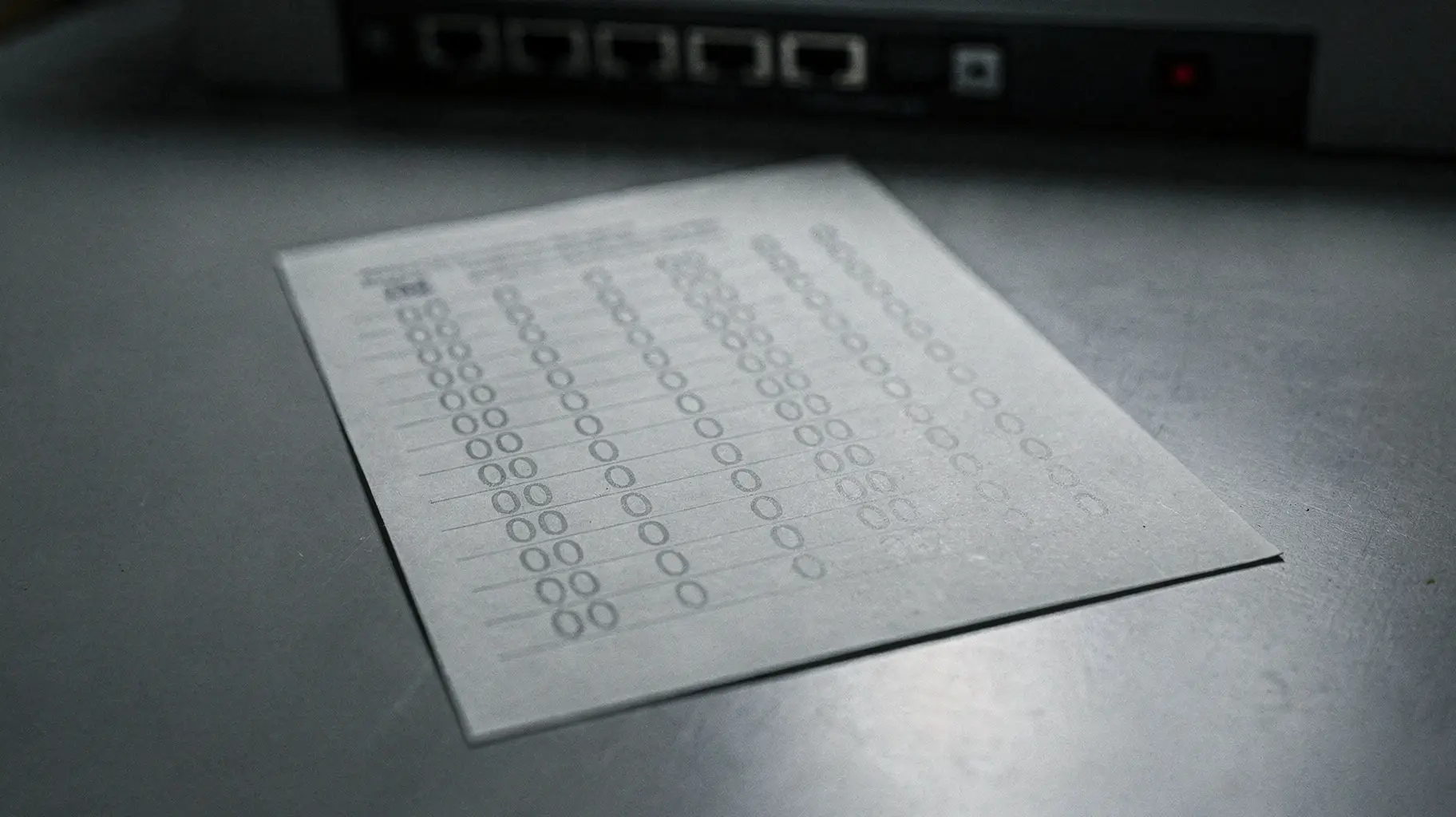
A solução mais simples é olhar para o seu roteador. A maioria dos roteadores tem um adesivo na parte traseira ou inferior. Esse adesivo geralmente contém o nome Wi-Fi padrão (SSID) e a chave de segurança de internet (senha). A chave padrão funciona se nunca foi alterada. Se você a alterou e esqueceu, é hora de tentar outra coisa.
Leia também:Coisas importantes que você deve saber sobre chaves de segurança de rede
Use um dispositivo já conectado
Se você tiver um dispositivo que ainda está conectado ao Wi-Fi, poderá recuperar a chave desse dispositivo. Em um computador Windows, por exemplo, vá emPainel de Controlee abra oCentral de Rede e Compartilhamento. Clique no nome da sua rede Wi-Fi e selecionePropriedades Sem Fio. Na abaSegurança, você verá sua chave de segurança de rede. Basta marcar a caixaMostrar caracterese você poderá ver sua senha.
No macOS, clique noícone Wi-Fina barra de menus superior e abra asConfigurações de Rede. Selecione sua rede Wi-Fi e clique emAvançado. Talvez seja necessário inserir seu nome de usuário e senha do Mac, mas você pode ver a chave de segurança noAcesso às Chaves.
Leia também:Rede privada sem fio vs. Wi-Fi
Acessar as configurações do roteador
Outra opção é acessar as configurações de administrador do seu roteador. Abra um navegador web e digite o endereço IP do seu roteador na barra de endereços. Geralmente é192.168.1.1ou192.168.0.1. Talvez seja necessário fazer login com nome de usuário e senha – essas informações geralmente estão no próprio roteador.
Depois de fazer login, procure pela seçãoWirelessouConfigurações Wi-Fi. Lá você encontrará sua senha Wi-Fi atual. Esse método pode variar um pouco dependendo da marca do roteador, mas o processo geral é semelhante.
Redefinir o roteador
Se tudo mais falhar, você pode redefinir o roteador. Geralmente há um pequeno botão de reset na parte traseira do dispositivo. Pressione e segure por cerca de 10 segundos, e o roteador será restaurado para as configurações de fábrica. Não se esqueça de que isso apagará todas as configurações personalizadas, incluindo o nome e a senha da sua rede Wi-Fi. Você precisará configurar sua rede novamente com as informações padrão indicadas no roteador.
Evitar problemas futuros
Depois de recuperar sua chave de segurança de internet, guarde-a em um local seguro. Anote-a ou use um gerenciador de senhas para armazená-la digitalmente. Você também pode alterá-la para algo mais memorável – mas certifique-se de que seja forte o suficiente para proteger sua rede.
Recuperar a chave Wi-Fi
Esquecer sua chave de segurança de internet não é o fim do mundo. Existem várias maneiras simples de recuperá-la – seja verificando o roteador, usando um dispositivo conectado ou acessando as configurações do roteador. Não se esqueça de guardar sua chave com segurança depois de recuperá-la para evitar problemas semelhantes no futuro. Um pouco de preparação pode evitar muita frustração mais tarde.